

 Trang chủ
 Menu
Menu Xem thêm
Tin về iPhone 18
Cách chỉnh cỡ chữ trên iPhone 18 nhanh, dễ nhìn nhất
Cách chỉnh cỡ chữ trên iPhone 18 nhanh, dễ nhìn nhất
Bạn đang muốn tìm cách chỉnh cỡ chữ trên iPhone 18 để nội dung hiển thị dễ đọc và phù hợp hơn với thói quen sử dụng? Chỉ với vài thao tác trong phần Cài đặt, bạn có thể tăng hoặc giảm kích thước chữ cho tin nhắn, website và thông báo. Trong bài viết này, Phone-18.com sẽ hướng dẫn chi tiết các cách tùy chỉnh cỡ chữ trên iPhone 18.
1. Cách chỉnh cỡ chữ trên iPhone 18 qua Cài đặt
Đây là cách nhanh và phổ biến nhất để chỉnh cỡ chữ trên iPhone 18, phù hợp với đa số nhu cầu sử dụng hàng ngày.
Các bước thực hiện:
- Mở ứng dụng Cài đặt trên màn hình chính.
- Chọn mục Màn hình & Độ sáng.
- Nhấn vào Cỡ chữ.
- Kéo thanh trượt sang phải để tăng cỡ chữ, sang trái để giảm.
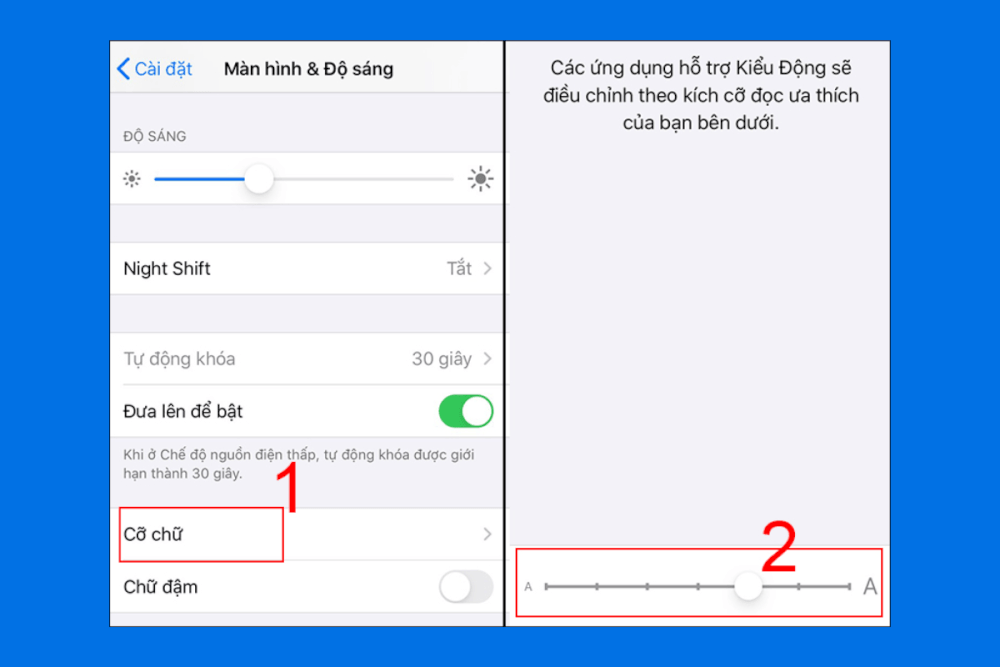
Kéo thanh trượt để điều chỉnh cỡ chữ nhanh (Nguồn: Internet)
Thay đổi này sẽ áp dụng cho phần lớn ứng dụng có hỗ trợ tính năng cỡ chữ linh hoạt (Dynamic Type) của Apple trên mọi thiết bị (kể cả các phiên bản cao cấp như iPhone 18 Pro), bao gồm Tin nhắn, Cài đặt, Ghi chú và nhiều ứng dụng bên thứ ba phổ biến.
2. Cách chỉnh cỡ chữ lớn hơn qua Trợ năng
Nếu đã kéo thanh trượt ở mục Cỡ chữ đến mức tối đa mà vẫn chưa đủ lớn, bạn có thể mở rộng thêm dải cỡ chữ thông qua tính năng Trợ năng.
Các bước thực hiện:
- Mở Cài đặt, chọn Trợ năng.
- Chọn Màn hình & Cỡ chữ.
- Nhấn vào Chữ lớn hơn.
- Bật công tắc Kích cỡ Trợ năng Lớn hơn.
- Kéo thanh trượt để chọn cỡ chữ mong muốn.
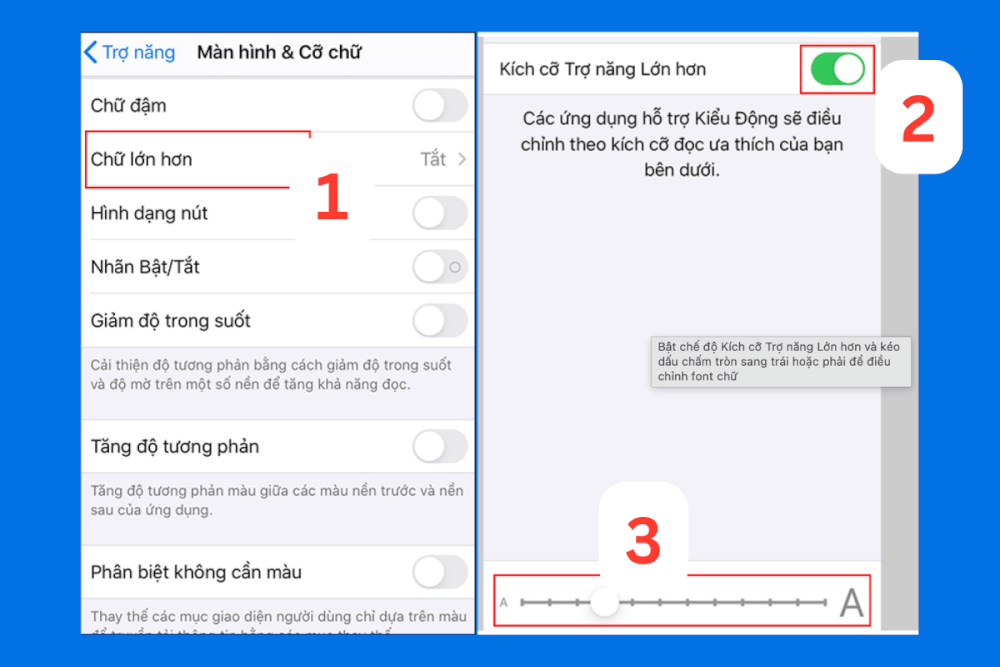
Bật Kích cỡ Trợ năng Lớn hơn để có dải chữ rộng (Nguồn: Internet)
Cách này đặc biệt hữu ích cho người lớn tuổi hoặc người có thị lực yếu, vì dải cỡ chữ ở mục Trợ năng lớn hơn đáng kể so với mục Cỡ chữ thông thường.
3. Cách chỉnh cỡ chữ nhanh bằng Trung tâm Điều khiển
Nếu bạn cần điều chỉnh cỡ chữ thường xuyên (đặc biệt tiện lợi khi thao tác bằng một tay trên các thiết bị màn hình lớn như iPhone 18 Pro Max), thêm tính năng này vào Trung tâm Điều khiển sẽ giúp thao tác nhanh hơn nhiều, không cần mở sâu vào Cài đặt mỗi lần chỉnh.
Các bước thực hiện:
- Vào Cài đặt, chọn Trung tâm Điều khiển.
- Nhấn dấu + bên cạnh mục Cỡ chữ để thêm vào Trung tâm Điều khiển.
- Vuốt từ góc trên bên phải màn hình xuống (hoặc vuốt từ dưới lên tùy mẫu máy) để mở Trung tâm Điều khiển.
- Nhấn vào biểu tượng Aa, sau đó kéo thanh trượt để tăng hoặc giảm cỡ chữ.
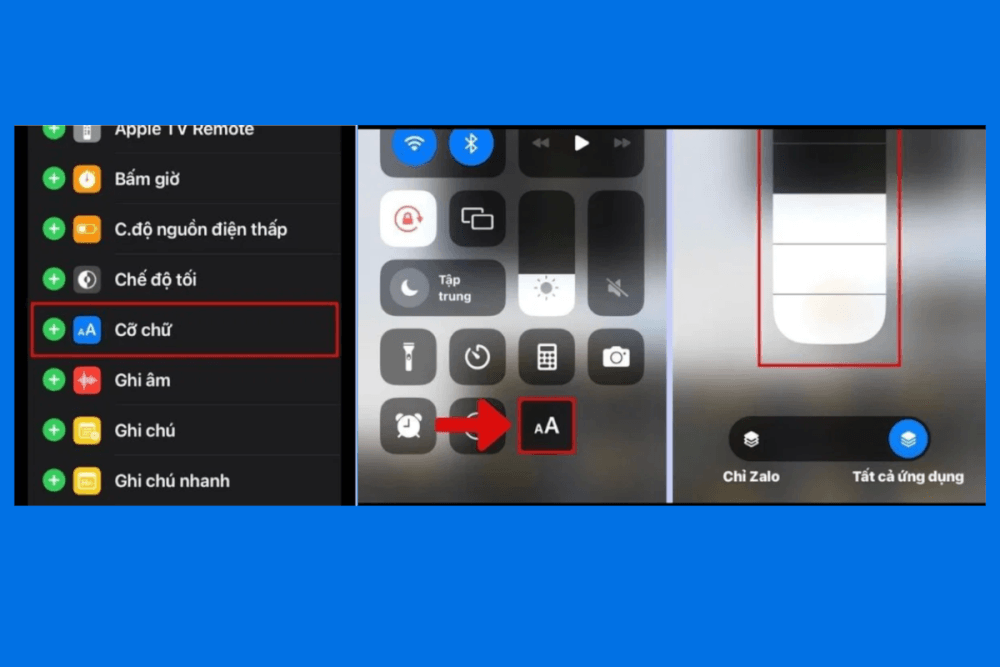
Thêm Cỡ chữ vào Trung tâm Điều khiển để chỉnh nhanh (Nguồn: Internet)
4. Cách chỉnh cỡ chữ riêng cho từng ứng dụng
Một tính năng ít người biết là bạn có thể chỉnh cỡ chữ riêng cho một ứng dụng cụ thể mà không làm thay đổi cỡ chữ của toàn bộ máy iPhone 18.
Các bước thực hiện:
- Mở ứng dụng bạn muốn chỉnh cỡ chữ riêng (ví dụ: VNeID hay ứng dụng ngân hàng). Mẹo nhỏ: Trong quá trình xác thực sinh trắc học, nếu bạn thắc mắc iphone 18 quét nfc ở đâu để áp thẻ CCCD cho chính xác, hãy kiểm tra vùng cạnh cụm camera sau, đồng thời phóng to chữ ứng dụng để đọc thông tin dễ dàng hơn.
- Vuốt mở Trung tâm Điều khiển (cần đã thêm Cỡ chữ như hướng dẫn ở mục 3).
- Nhấn vào biểu tượng Aa.
- Ở phía trên thanh trượt, chọn tên ứng dụng đang mở thay vì mục Tất cả.
- Kéo thanh trượt để chỉnh cỡ chữ chỉ áp dụng riêng cho ứng dụng đó.
Lưu ý, không phải ứng dụng nào cũng hỗ trợ tính năng này, vì nó phụ thuộc vào việc nhà phát triển ứng dụng có áp dụng chuẩn Dynamic Type của Apple hay không.
5. Cách chỉnh cỡ chữ trên iPhone 18 bằng cách phóng to và chỉnh chữ đậm
Ngoài việc tăng cỡ chữ, bạn có thể kết hợp thêm vài mẹo sau để chữ trên iPhone 18 (hay thậm chí trên cả mẫu điện thoại gập iPhone Fold sắp tới) rõ nét, dễ đọc hơn nữa.
- Bật Chữ đậm: vào Cài đặt > Màn hình & Độ sáng > bật công tắc Chữ đậm. Máy sẽ khởi động lại nhanh để áp dụng thay đổi.
- Phóng to bằng cử chỉ 2 ngón tay: áp dụng khi xem ảnh hoặc một số trang web. Trong Safari, bạn cũng có thể nhấn biểu tượng Aa trên thanh địa chỉ rồi chọn cỡ chữ lớn hơn, áp dụng riêng cho trang web đang xem.
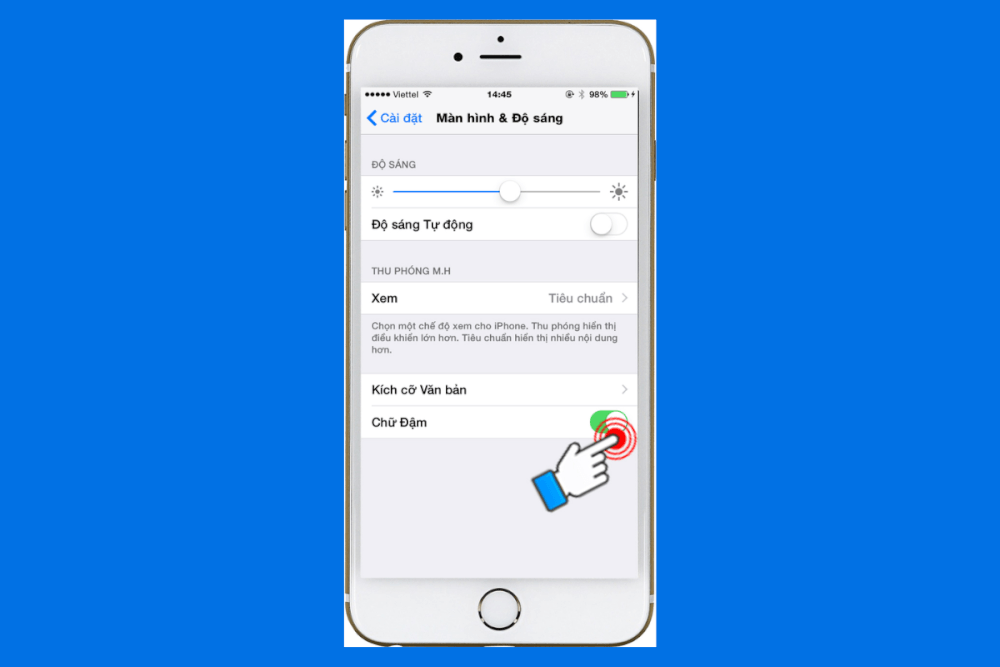
Chữ đậm giúp văn bản rõ nét hơn khi đã phóng to (Nguồn: Internet)
6. Câu hỏi thường gặp
Chỉnh cỡ chữ trên iPhone 18 có ảnh hưởng đến hiệu năng máy không?
Không. Đây là tùy chỉnh hiển thị đơn thuần, không tác động đến hiệu năng hay thời lượng pin của máy.
Vì sao chỉnh cỡ chữ nhưng một số ứng dụng không thay đổi?
Do ứng dụng đó chưa hỗ trợ chuẩn Dynamic Type của Apple. Trường hợp này, bạn cần đợi nhà phát triển cập nhật hoặc kiểm tra cài đặt cỡ chữ riêng trong chính ứng dụng đó.
Cách đưa cỡ chữ về mặc định trên iPhone 18 như thế nào?
Vào Cài đặt > Màn hình & Độ sáng > Cỡ chữ, sau đó kéo thanh trượt về đúng vị trí giữa, đây là mức mặc định của máy.
Tóm lại, cách chỉnh cỡ chữ trên iPhone 18 khá đơn giản với 3 phương án chính: chỉnh nhanh qua Cài đặt, chỉnh lớn hơn qua Trợ năng, hoặc chỉnh tức thì bằng Trung tâm Điều khiển. Nếu cần tư vấn thêm về iPhone 18, bạn có thể liên hệ Phone-18.com qua email [email protected] để được hỗ trợ sớm nhất.

Nguyễn Đức Duy là một Biên tập viên công nghệ với hơn 7 năm kinh nghiệm làm việc trong lĩnh vực truyền thông và đánh giá thiết bị di động. Với thế mạnh về kỹ thuật và sự am hiểu sâu sắc về thị trường máy chính hãng, Đức Duy chuyên phụ trách các tuyến nội dung tổng hợp tin tức rò rỉ, phân tích thông số kỹ thuật dự kiến và so sánh hiệu năng các dòng sản phẩm Flagship. Các bài viết của Đức Duy luôn hướng tới sự khách quan, minh bạch, dựa trên các nguồn tin có cơ sở từ chuỗi cung ứng toàn cầu
Chưa có bình luận nào. Hãy là người đầu tiên!