

 Trang chủ
 Menu
Menu Xem thêm
Tin về iPhone 18
iPhone 18 định dạng ảnh HEIF, JPEG, DNG – nên chọn thế nào?
iPhone 18 định dạng ảnh HEIF, JPEG, DNG – nên chọn thế nào?
iPhone 18 định dạng ảnh HEIF, JPEG, DNG đều được Apple hỗ trợ đầy đủ, nhưng mỗi loại phù hợp với một mục đích sử dụng khác nhau. Chọn sai định dạng, bạn vừa lãng phí bộ nhớ vừa khó chỉnh sửa khi muốn hậu kỳ ảnh chuyên nghiệp. Bài viết dưới đây từ phone-18.com sẽ giúp bạn hiểu rõ đặc điểm của từng định dạng và cách cài đặt tối ưu trên iPhone 18.
1. Ba định dạng ảnh trên iPhone 18 là gì?
iPhone 18 tiếp tục duy trì ba định dạng ảnh chính mà Apple đã phát triển qua nhiều thế hệ. Mỗi định dạng phục vụ một nhu cầu cụ thể, từ chụp ảnh hàng ngày đến nhiếp ảnh chuyên nghiệp.
1.1. HEIF (HEIC): Định dạng mặc định hiệu quả
HEIF (High Efficiency Image Format), thường gặp với đuôi file .heic, là định dạng ảnh mặc định của Apple kể từ iOS 11. Định dạng này sử dụng code HEVC (High Efficiency Video Coding) — công nghệ nén tiên tiến được Apple dùng để tối ưu bộ nhớ khi iPhone 18 quay video 4K 60fps — để nén ảnh, giúp giảm dung lượng file xuống khoảng một nửa so với JPEG trong khi vẫn giữ chất lượng tương đương.
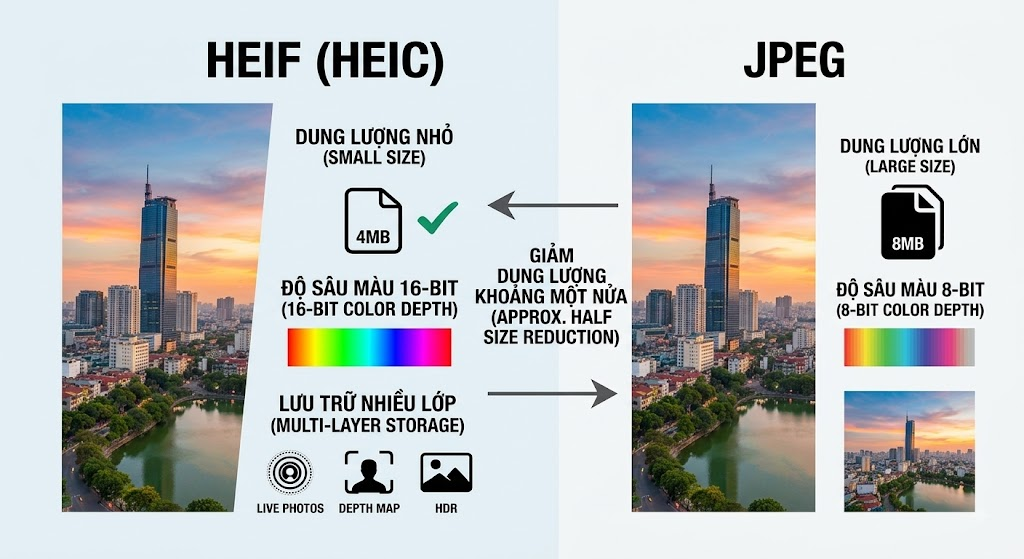
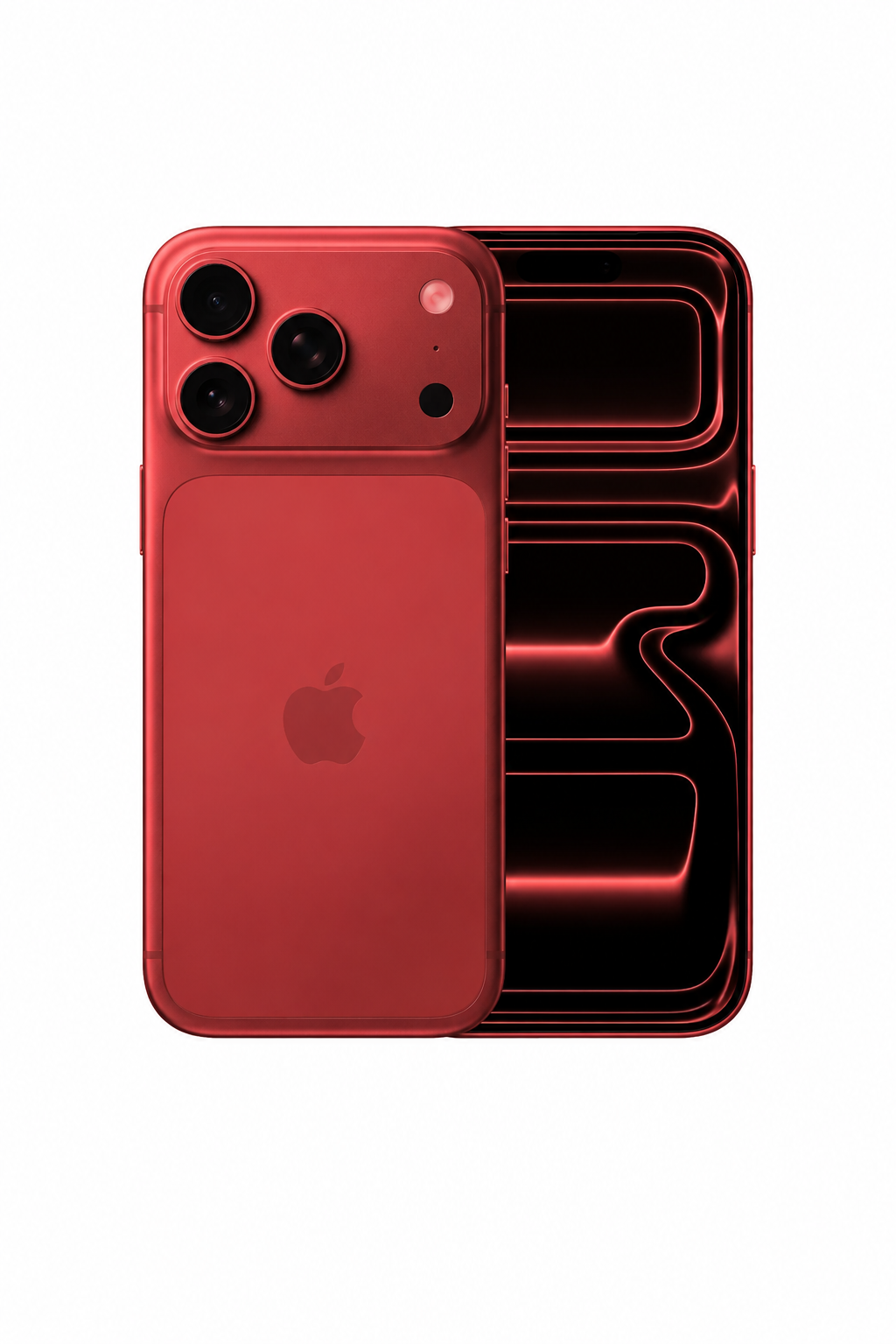
Định dạng mặc định HEIF (HEIC)
HEIF hỗ trợ độ sâu màu 16-bit, cho phép lưu trữ nhiều thông tin màu sắc hơn so với 8-bit của JPEG. Định dạng này cũng hỗ trợ lưu trữ nhiều lớp thông tin như bản đồ độ sâu (depth map), dữ liệu HDR, và Live Photos ngay trong cùng một file.
1.2. JPEG: Định dạng phổ biến nhất thế giới
JPEG (Joint Photographic Experts Group) với đuôi file .jpg là định dạng ảnh kỹ thuật số phổ biến nhất hiện nay. Mọi thiết bị, nền tảng, phần mềm và dịch vụ in ấn đều hỗ trợ JPEG mà không cần chuyển đổi.
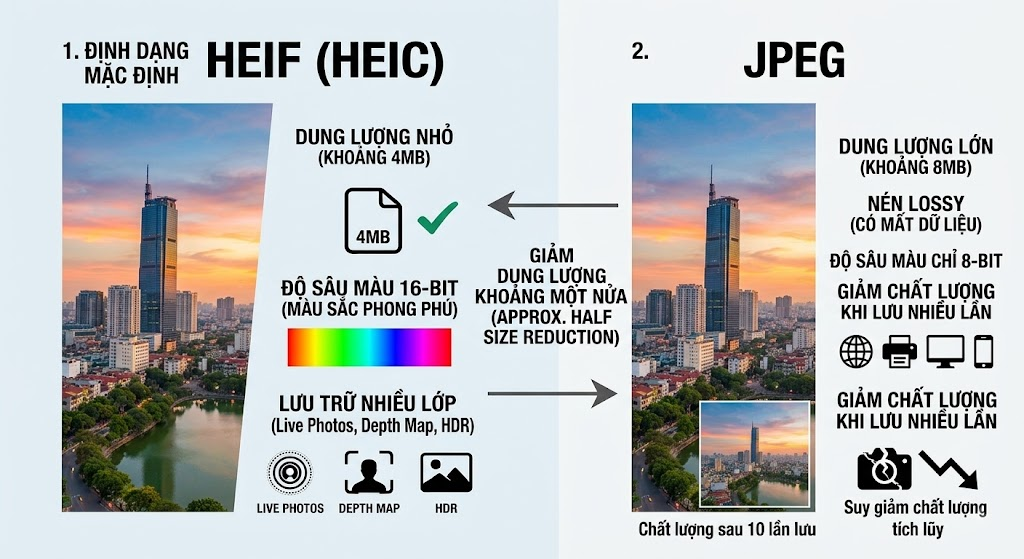
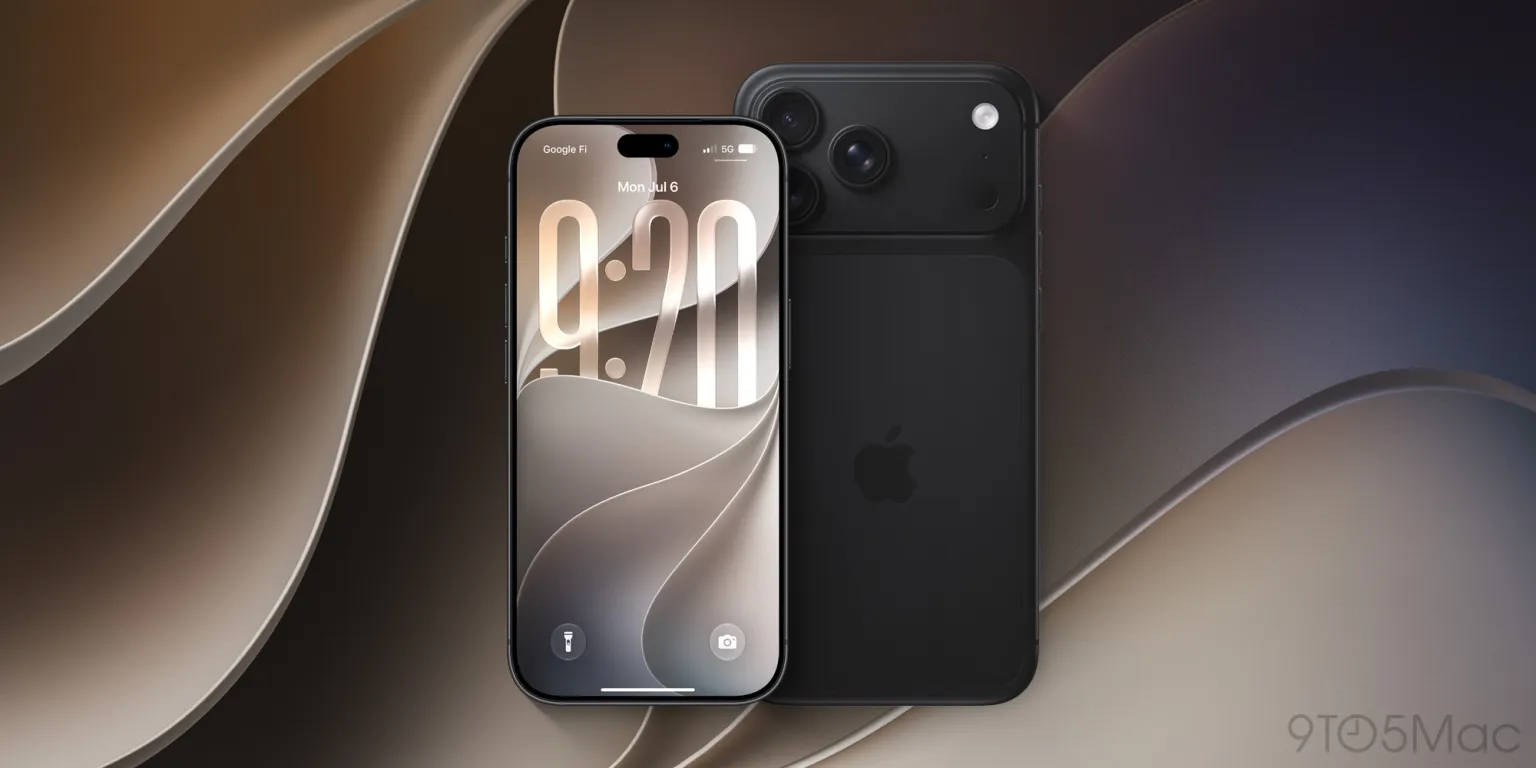
Định dạng phổ biến nhất thế giới JPEG
Trên iPhone 18, JPEG sử dụng nén lossy (có mất dữ liệu), loại bỏ một phần thông tin ảnh để giảm dung lượng file. Độ sâu màu chỉ đạt 8-bit, thấp hơn HEIF. Khi chỉnh sửa và lưu nhiều lần, chất lượng JPEG sẽ giảm dần do quá trình nén lặp lại.
1.3. DNG (Apple ProRAW): Định dạng RAW chuyên nghiệp
DNG (Digital Negative) là định dạng ảnh RAW chuẩn do Adobe phát triển. Apple tích hợp định dạng này dưới tên gọi Apple ProRAW, kết hợp dữ liệu cảm biến thô với các thuật toán xử lý hình ảnh của Apple như Deep Fusion và Smart HDR.
ProRAW giữ nguyên dữ liệu từ cảm biến, cho phép bạn điều chỉnh exposure, white balance, màu sắc và nhiều thông số khác trong hậu kỳ mà không làm giảm chất lượng ảnh. Định dạng này hỗ trợ độ sâu màu 12-bit trở lên, cung cấp phạm vi chỉnh sửa rộng hơn nhiều so với HEIF và JPEG.
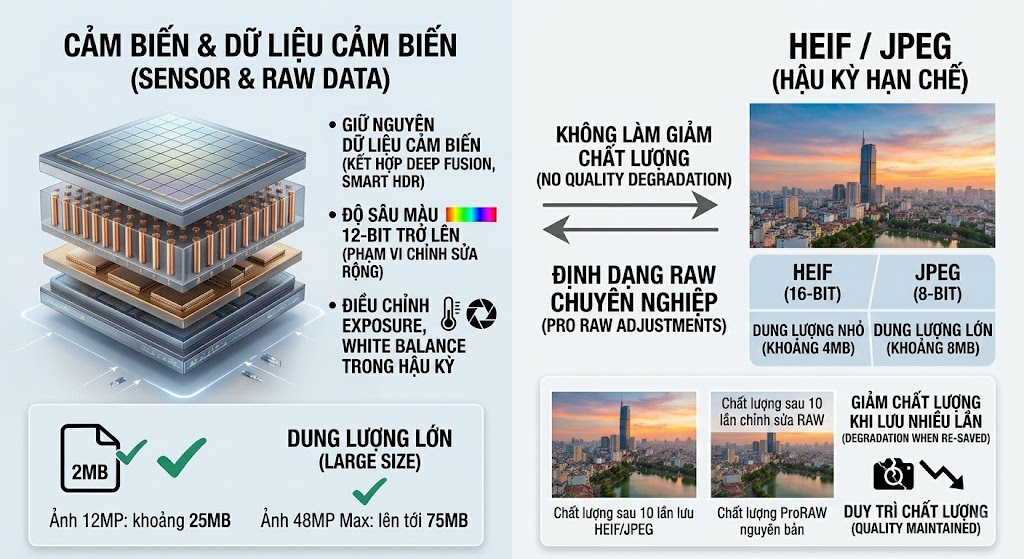
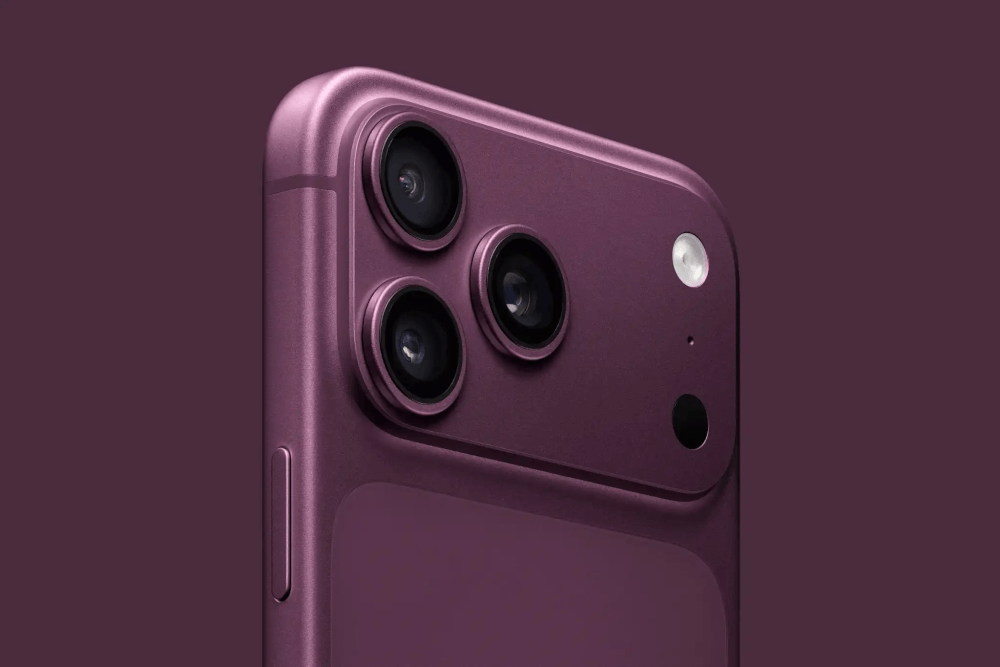
Định dạng DNG (Apple ProRAW)
Tuy nhiên, ProRAW chỉ khả dụng trên các dòng máy cao cấp (bao gồm cả thế hệ iPhone 18 Pro sắp tới) và các bản tiền nhiệm bắt đầu từ iPhone 12 Pro trở lên. File ProRAW có dung lượng rất lớn, khoảng 25 MB cho ảnh 12MP và lên tới 75 MB cho ảnh 48MP Max.
3. So sánh nhanh HEIF, JPEG, DNG trên iPhone 18
Bảng so sánh dưới đây giúp bạn dễ dàng nhận diện sự khác biệt giữa ba định dạng ảnh trên iPhone 18 theo các tiêu chí quan trọng nhất.
Tiêu chí | HEIF (HEIC) | JPEG | DNG (ProRAW) |
Dung lượng ảnh thường | 1,5 – 2,5 MB | 3 – 6 MB | ~25 MB (12MP) |
Dung lượng ảnh Max 48MP | 3 – 5 MB | 6 – 10 MB | ~75 MB |
Độ sâu màu | 16-bit | 8-bit | 12-bit+ |
Khả năng hậu kỳ | Trung bình | Thấp | Tối đa |
Tương thích thiết bị | Hệ Apple tốt, nền tảng khác cần chuyển đổi | Đa dạng | Cần phần mềm hỗ trợ RAW |
Hỗ trợ Live Photos | Có | Có | Không |
Hỗ trợ chế độ Chân dung | Có | Có | Không |
Dòng máy hỗ trợ | Mọi iPhone từ iPhone 7 trở lên | Mọi iPhone | iPhone 12 Pro trở lên |
Từ bảng so sánh trên có thể thấy, HEIF là lựa chọn cân bằng nhất giữa chất lượng và dung lượng, phù hợp cho hầu hết người dùng. JPEG đảm bảo tính tương thích tối đa khi chia sẻ ảnh ra ngoài hệ sinh thái Apple. ProRAW dành cho nhiếp ảnh gia chuyên nghiệp cần kiểm soát hoàn toàn quá trình hậu kỳ.
4. iPhone 18 có gì mới về định dạng ảnh?
iPhone 18 Pro và iPhone 18 Pro Max dự kiến mang đến nhiều cải tiến đáng chú ý về định dạng ảnh, tận dụng tối đa cảm biến 48MP và bổ sung định dạng nén thế hệ mới.
4.1. HEIF Max 48MP: Tối ưu dung lượng ở độ phân giải cao
Theo MacRumors – ngày 09/05/2026, HEIF Max cho phép bạn chụp ảnh ở độ phân giải 48 megapixel nhưng vẫn giữ định dạng HEIF nén hiệu quả. Dung lượng file chỉ khoảng 3 – 5 MB, nhỏ hơn nhiều so với ProRAW Max nhưng vẫn tận dụng được toàn bộ chi tiết từ cảm biến 48MP.
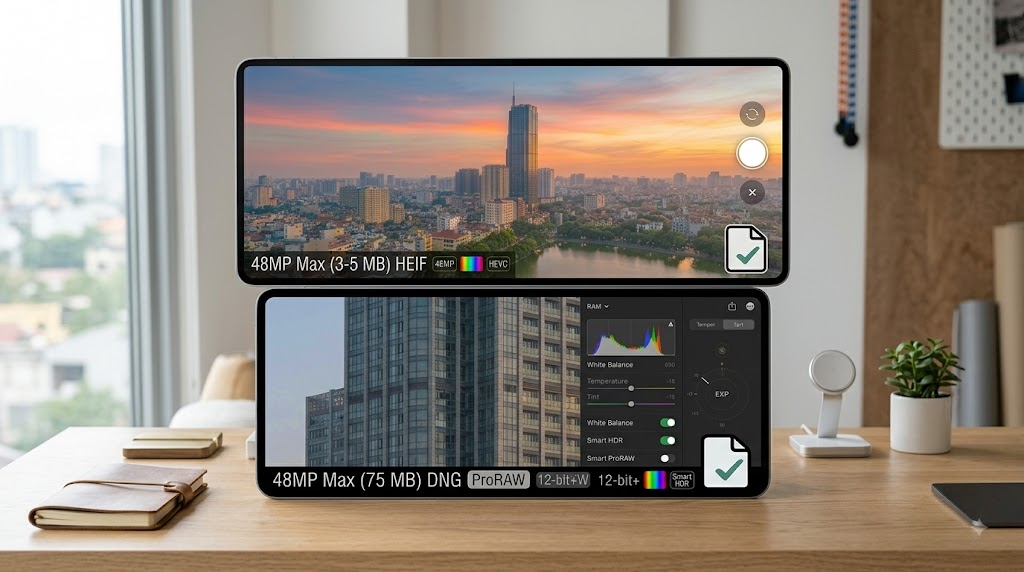
Định dạng ảnh HEIF Max 48MP
Tính năng này phù hợp khi bạn cần ảnh chất lượng cao để in ấn hoặc crop sâu, nhưng không muốn tốn quá nhiều dung lượng lưu trữ.
4.2. ProRAW Max 48MP: Hậu kỳ chuyên nghiệp ở độ phân giải tối đa
ProRAW Max kết hợp độ phân giải 48MP với định dạng RAW (tính năng dự kiến sẽ bùng nổ trên iPhone 18 Pro Max), cho phép bạn crop sâu vào ảnh mà vẫn giữ được chi tiết sắc nét. Dung lượng file lên tới khoảng 75MB, nhưng đổi lại bạn có toàn quyền kiểm soát quá trình chỉnh sửa hậu kỳ, theo Tom’s Guide – 15/09/2023.
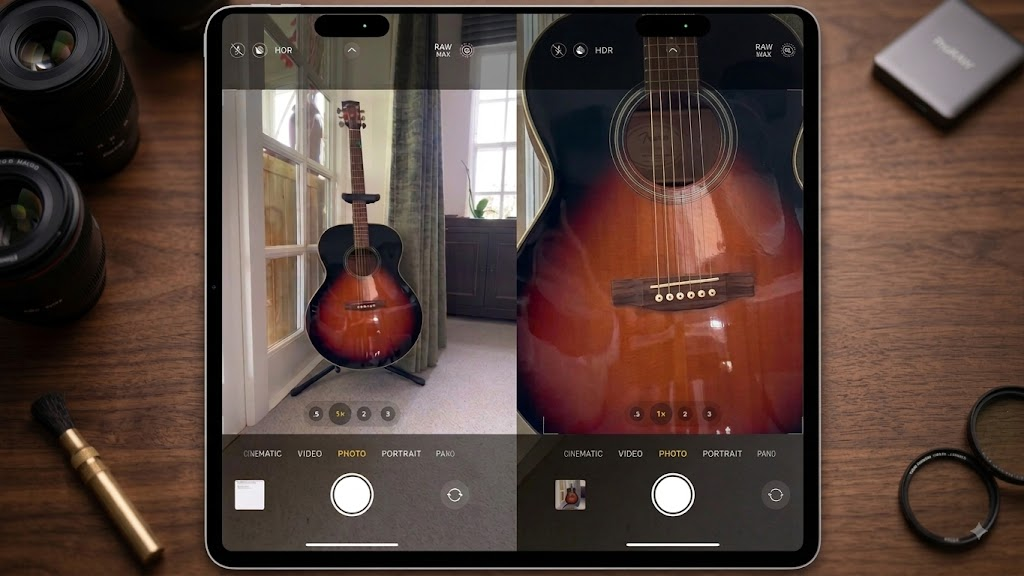
Định dạng ảnh ProRAW Max 48MP
Đây là tính năng dành cho nhiếp ảnh gia chuyên nghiệp, người cần in ảnh kích thước lớn hoặc thực hiện các thao tác chỉnh sửa phức tạp như điều chỉnh exposure nhiều stop, thay đổi white balance, hoặc phục hồi chi tiết từ vùng sáng và tối.
4.3. JPEG Max 48MP: Tương thích tối đa ở độ phân giải cao
JPEG Max cho phép chụp ảnh 48MP ở định dạng JPEG theo Tom’s Guide – 15/09/2023, phù hợp cho những ai cần tương thích tối đa với mọi thiết bị và dịch vụ. Dung lượng file khoảng 6 – 10 MB, lớn hơn HEIF Max nhưng vẫn nhỏ hơn nhiều so với ProRAW Max.
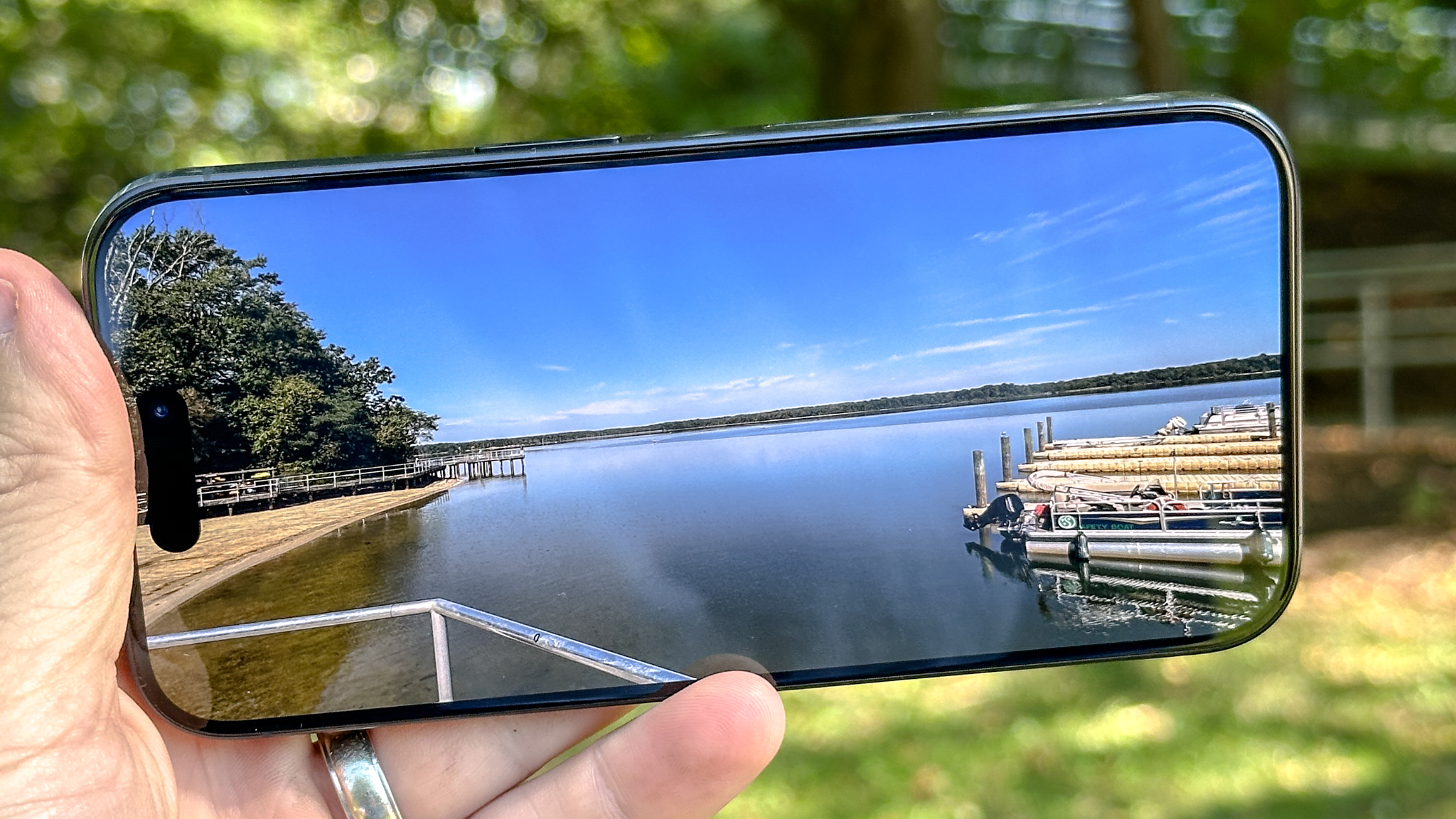
Định dạng ảnh JPEG Max 48MP
Tính năng này hữu ích khi bạn cần chia sẻ ảnh chất lượng cao với người dùng không thuộc hệ sinh thái Apple, hoặc upload lên các website và dịch vụ cũ chỉ hỗ trợ JPEG.
4.4. JPEG-XL Lossy: Định dạng nén thế hệ mới
Theo nguồn từ Cult of Mac – 23/08/2024, JPEG-XL Lossy là định dạng nén mới được dự kiến hỗ trợ từ iPhone 17 Pro và tiếp tục trên iPhone 18 Pro. Định dạng này cung cấp khả năng nén tốt hơn ProRAW truyền thống, giúp dung lượng file nhỏ hơn đáng kể trong khi vẫn giữ gần như toàn bộ chất lượng ảnh.
Định dạng JPEG-XL Lossy
JPEG-XL hỗ trợ wide color gamut (dải màu rộng), HDR (High Dynamic Range), và độ sâu màu cao. Định dạng này cũng cho phép chuyển đổi không mất dữ liệu từ file JPEG cũ sang JPEG-XL và ngược lại.
Nhiều nhiếp ảnh gia quốc tế đánh giá cao JPEG-XL vì khả năng cân bằng giữa chất lượng và dung lượng, đặc biệt phù hợp cho việc lưu trữ và chia sẻ ảnh chuyên nghiệp trên web.
5. Cách cài đặt và chuyển đổi định dạng ảnh trên iPhone 18
Việc cài đặt và chuyển đổi giữa các định dạng ảnh trên iPhone 18 rất đơn giản. Bạn có thể chọn định dạng mặc định trong Cài đặt, chuyển đổi nhanh trong Camera app, hoặc cấu hình tự động chuyển đổi khi chia sẻ.
5.1. Cài đặt định dạng mặc định
Để chọn định dạng ảnh mặc định trên iPhone 18, bạn thực hiện theo các bước sau:
- Mở ứng dụng Cài đặt (Settings) trên iPhone.
- Cuộn xuống và chọn Camera.
- Chọn Định dạng (Formats).
- Tại đây, bạn có hai lựa chọn:
- Hiệu suất cao (High Efficiency): Mặc định chụp ảnh ở định dạng HEIF, tiết kiệm dung lượng.
- Tương thích nhất (Most Compatible): Mặc định chụp ảnh ở định dạng JPEG, tương thích với mọi thiết bị.
- Để sử dụng ProRAW, bật Apple ProRAW và Điều khiển độ phân giải (Apple ProRAW & Resolution Control). Sau khi bật, nút RAW sẽ xuất hiện trong Camera app.
6.2. Cách chuyển đổi định dạng nhanh trong Camera
Trên iPhone 18 Pro, bạn không cần vào Cài đặt mỗi lần muốn đổi định dạng. Camera app cung cấp các nút chuyển đổi nhanh:
- Giữ nút độ phân giải ở đầu màn hình Camera để mở menu chọn nhanh giữa HEIF Max, JPEG Max, và ProRAW Max.
- Nút RAW cho phép bạn bật hoặc tắt ProRAW ngay khi chụp mà không cần thoát ra ngoài.
Tính năng này đặc biệt hữu ích khi bạn đang chụp và đột nhiên gặp cảnh cần hậu kỳ chuyên nghiệp, chỉ cần một thao tác giữ nút là có thể chuyển sang ProRAW.
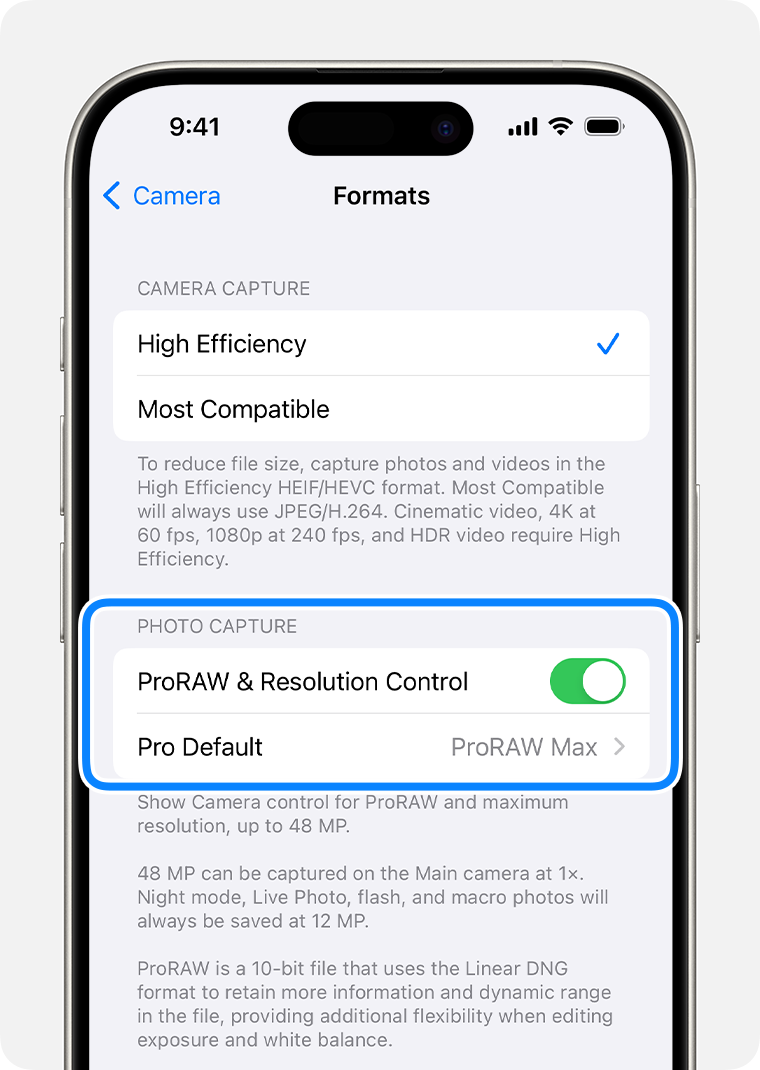
Cách cài đặt định dạng ảnh trên iPhone 18
6.3. Cách chuyển đổi định dạng ảnh khi chia sẻ
Khi bạn truyền ảnh từ iPhone sang Mac, PC hoặc thiết bị khác, iPhone có thể tự động chuyển đổi định dạng để đảm bảo tương thích:
- Mở Cài đặt (Settings).
- Chọn Ảnh (Photos).
- Cuộn xuống phần Chuyển sang Mac hoặc PC (Transfer to Mac or PC).
- Chọn một trong hai tùy chọn:
- Tự động (Automatic): iPhone tự động chuyển HEIF sang JPEG khi truyền sang thiết bị không hỗ trợ HEIF.
- Giữ bản gốc (Keep Originals): Giữ nguyên định dạng HEIF hoặc DNG, không chuyển đổi.
Tùy chọn “Tự động” phù hợp khi bạn thường xuyên chia sẻ ảnh với thiết bị không phải Apple (hoặc các thiết bị có định dạng màn hình đặc thù như mẫu iPhone Fold dự kiến ra mắt). Tùy chọn “Giữ bản gốc” phù hợp khi bạn muốn giữ nguyên chất lượng và định dạng file, đặc biệt quan trọng với file ProRAW.
Việc hiểu rõ và chọn đúng định dạng ảnh HEIF, JPEG, DNG trên iPhone 18 không chỉ giúp bạn tối ưu dung lượng lưu trữ mà còn khai thác tối đa khả năng nhiếp ảnh của thiết bị. HEIF, JPEG và DNG (ProRAW) mỗi loại có ưu điểm riêng, phù hợp với từng tình huống sử dụng cụ thể. Hãy áp dụng các cài đặt và mẹo kết hợp đã nêu để vừa tiết kiệm bộ nhớ, vừa không bỏ lỡ bất kỳ khoảnh khắc nào cần hậu kỳ chuyên nghiệp.
Lưu ý: Các thông số trên dựa trên tin đồn và rò rỉ từ chuỗi cung ứng uy tín, Apple chưa xác nhận chính thức. Hãy theo dõi phone-18.com để cập nhật thông tin chính thức khi Apple công bố dòng iPhone 18 vào tháng 9/2026.

Nguyễn Đức Duy là một Biên tập viên công nghệ với hơn 7 năm kinh nghiệm làm việc trong lĩnh vực truyền thông và đánh giá thiết bị di động. Với thế mạnh về kỹ thuật và sự am hiểu sâu sắc về thị trường máy chính hãng, Đức Duy chuyên phụ trách các tuyến nội dung tổng hợp tin tức rò rỉ, phân tích thông số kỹ thuật dự kiến và so sánh hiệu năng các dòng sản phẩm Flagship. Các bài viết của Đức Duy luôn hướng tới sự khách quan, minh bạch, dựa trên các nguồn tin có cơ sở từ chuỗi cung ứng toàn cầu
Chưa có bình luận nào. Hãy là người đầu tiên!